Domain arwu.de kaufen?
Wir ziehen mit dem Projekt
arwu.de um.
Sind Sie am Kauf der Domain
arwu.de interessiert?
domain@kv-gmbh.de · 0541-91531010
Domain arwu.de kaufen?
Wie kann Excel bei der Organisation und Analyse von Daten helfen?
Excel kann Daten in Tabellenform strukturiert darstellen, was die Organisation und Übersichtlichkeit erleichtert. Mit Funktionen wie Sortieren, Filtern und Pivot-Tabellen können Daten schnell analysiert und ausgewertet werden. Zudem ermöglicht Excel die Erstellung von Diagrammen und Grafiken zur Visualisierung der Daten. **
Wie sortiere ich in Excel ein Ranking?
Um in Excel ein Ranking zu erstellen, kannst du die Funktion RANG verwenden. Markiere dazu die Zellen, die du sortieren möchtest, und gehe dann zu "Start" > "Sortieren und Filtern" > "Sortieren kleinster bis größter Wert". Anschließend füge eine neue Spalte hinzu und verwende die Funktion RANG, um das Ranking zu berechnen. **


Ähnliche Suchbegriffe für Excel
Top-Angebote
Produkte zum Begriff Excel:
-
Webinarvideo: Excel-Workshop 3/7 - Diagramme in Excel erstellenEine Aufzeichnung des Webinars "Excel 3 - Diagramme erstellen und richtig einsetzen" mit Thomas Dettweiler. Teil 3/7 - Diagramme in Excel erstellen: In diesem Webinar geht es um die Diagrammbearbeitung. Neben den verschiedenen Diagrammtypen zeigen wir Ihnen, wie schnell und einfach Sie die Darstellung auf Ihre eigenen Wunschfarben abändern und das Layout des Diagramms verändern. Als Grundlage wurde Excel 2010 verwendet. Die Beispiele funktionieren ab Version 2007, auch wenn die Optionsleisten ab Version 2013 wieder anders aussehen. Weitere Inhalte Erstellen eines eigenen Diagrammlayout/-Designs Diagramm mit zwei Skalen bzw. unterschiedlichen Formaten Weitere Formatierungsmöglichkeiten Inklusive dem fertigen Excel-Beispiel-Sheet!19,00 €*Versand: 0,00 €Sichere Weiterleitung zum Anbieter
-
Microsoft Excel 2019Smarte Tabellenkalkulation mit Microsoft Excel 2019 Microsoft s Tabellenkalkulation Excel steht in den meisten Büros synonym für effektive Berechnungen und übersichtliche Bilanzen. Dank einfacher Handhabung und intuitiv verständlichem Menüdesign ist die aktuelle Version Microsoft Excel 2019 die vermutlich am leichtesten zu bedienende Kalkulationsanwendung überhaupt. Das und die weite Verbreitung der Software weltweit sind gewichtige Gründe, Excel zu kaufen. Bei Blitzhandel24 erhalten Sie Microsoft Excel 2019 (und auch die Vorversionen) zu absoluten Top-Konditionen. Gekaufte Lizenzschlüssel senden wir Ihnen gleich nach dem Zahlungseingang per E-Mail zu. Schneller geht es nicht! Das ist neu in Excel 2019 Auch mit der aktuellen Version Excel 2019 hat Microsoft seine Tabellenkalkulation wieder stark erweitert und viele praktische Features ergänzt. So stehen nun zum Beispiel Trichter- und geografische Karten-Diagramme zur Verfügung, um Daten zu visualisieren. Neue verbesserte Formel-Befehle wie beispielsweise das konditionale IFS vereinfachen den Aufbau komplexer Berechnungen erheblich. Die mit Office 2019 eingeführte Möglichkeit Vektor- und 3D-Grafiken in Office-Dateien zu nutzen, erhält auch in Excel 2019 Einzug. Aufwendigere und schönere Dokumente für Präsentationen und Veröffentlichungen lassen sich so direkt in Excel erstellen und druckfertig machen. Die neue Version von Excel zu kaufen und upzudaten, kann also auch für diejenigen Nutzerinnen und Nutzer sinnvoll sein, die bereits eine ältere Variante der genialen Tabellenkalkulation verwenden. Welche Lizenzmodelle gibt es? Für Privatkunden bietet Microsoft Excel 2019 wahlweise als Einzellizenz oder im Paket mit den übrigen Microsoft-Officeanwendungen (also zum Beispiel Word, PowerPoint oder Outlook) an. Neu ist in den letzten Jahren die Möglichkeit dazu gekommen, in Form von Office 365 ein Software-Abo für Excel und die anderen Officeanwendungen abzuschließen. Damit erhalten Sie zeitlich begrenzten Zugang zu den aktuellsten Versionen von Excel 2019, Word und den übrigen Programmen des Pakets. Möchten Sie als Geschäftskunde Microsoft Excel 2019 kaufen, stehen Ihnen grundsätzlich ebenfalls diese Modelle zur Verfügung. Darüber hinaus besteht, sobald Sie Bedarf an fünf oder mehr Lizenzen haben, die Gelegenheit, sogenannte Volumenlizenzen über das Microsoft-Open-License-Programm zu beziehen. Damit erhalten Sie von Microsoft gewisse Vorteile, wie die Möglichkeit, das Software-Assurance-Programme zu nutzen. Über Blitzhandel24 können Sie sowohl die beschriebenen Lizenzen des Volumenlizenz-Programms beziehen als auch Einzellizenzen von Microsoft Excel 2019 kaufen. Verfügbar ist Excel 2019 dabei für Windows und Mac OS. Noch neu im Portfolio ist die Möglichkeit, Excel als sogenannte Web-App im Browser auszuführen. Sind Sie sich noch nicht sicher, ob Sie Microsoft Excel 2019 kaufen möchten oder ob für Sie nicht doch der Erwerb der vollständigen Office-Suite sinnvoll ist? Nehmen Sie gerne Kontakt zu unserem freundlichen und kompetenten Service-Team auf. Schnell und unkompliziert per Telefon, E-Mail oder direkt hier auf der Website im Chat. Wir freuen uns auf Sie und Ihre Fragen und beraten Sie gerne zu Ihrer Kaufentscheidung. Was ist Excel? Excel ist eine von Microsoft entwickelte Tabellenkalkulation, mit der Sie in übersichtlichen Tabellen Berechnungen anstellen und Bilanzen erstellen können. Zu den zahlreichen Features der Software gehören die Möglichkeiten, vielfältige Berechnungsformeln zu nutzen, automatisch Diagramme zu rendern und sogenannte Makros zu programmieren. Mithilfe letztgenannter lassen sich noch komplexere Prozesse tabellarisch abbilden. An wen richtet sich Microsoft Excel? Excel wird in erster Linie im geschäftlichen Bereich genutzt und von Microsoft primär an Kunden aus dieser Zielgruppe vermarktet. Die hohe Effektivität der Software ermöglicht es, größere Datenbestände schnell und einfach für Berechnungen nutzbar zu machen. Excel wird aber auch in der Wissenschaft oder von Studentinnen und Studenten verwendet, um mit einfachen Mitteln Versuchsreihen zu dokumentieren und auszuwerten. Private Anwenderinnen und Anwender nutzen Excel ebenfalls regelmäßig, um zum Beispiel Haushaltsbücher zu führen, sportliche Leistungen festzuhalten oder Sammlungen zu verwalten. Welche Vorteile hat Excel? Excel, gerade in der neuen Version Excel 2019, ist eine besonders effiziente Tabellenkalkulation, die auch mit größeren Datenmengen sicher und vor allem schnell umgeht. Aufgrund der weiten Verbreitung von Excel gilt darüber hinaus das .xlsx-Dateiformat des Programms als Industriestandard für den Austausch von Kalkulationsdaten. Durch Nutzung von Excel wird damit die Zusammenarbeit mit externen Kolleginnen und Kollegen erheblich vereinfacht. Art Vollversion Anzahl 1 Benutzer Sprache Deutsch, Multilanguage Einsatzbereich Büroanwendungen Zusatz Info Terminalserver geeignet Daten in Erkenntnisse umwandeln Daten mit einem Layout versehen Ordnen Sie Ihre numerischen ode...59,95 €*Versand: 0,00 €Sichere Weiterleitung zum Anbieter
-
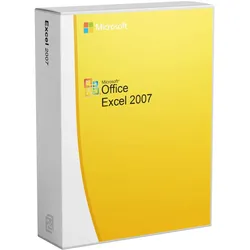
Microsoft Excel 2007Microsoft Excel ist eines der leistungsfähigsten Tabellenkalkulationsprogramme der Welt. Mit Microsoft Excel 2007 vereinfachen Sie Ihren Büroalltag mit den umfangreichen Formeln und Funktionen. Nutzen Sie die vielseitigen Visualisierungsmöglichkeiten und erstellen Sie aussagekräftige Diagramme für Ihre Daten. Sie können Ihre Berichtsausgabe in viele verschiedene Formate der Tabellenkalkulationssoftware Microsoft Excel 2007 exportieren. Das Format Microsoft Excel 2007 gibt Berichte im nativen Excel-XML-Format (auch als XLSX bekannt) aus. So können Sie schnell native Excel-Tabellen für Microsoft Excel 2002, Microsoft Excel 2003 und Microsoft Excel 2007 bereitstellen. Benutzer von Microsoft Excel 2002 und Microsoft Excel 2003 müssen das Microsoft Office Compatibility Pack installieren. Dieses enthält Funktionen zum Öffnen und Speichern des neuen Formats Um Microsoft Excel 2007 schnell und effizient nutzen zu können, benötigen wir einige Grundlagen über den Aufbau und die Funktionsweise der Tabellenkalkulation Excel von Microsoft. Wir benutzen Tabellen, um mit Zahlen zu rechnen - soweit noch logisch. Wichtig ist, dass wir die einzelnen Bestandteile unserer Tabelle eindeutig benennen können, damit wir später bei Berechnungen auf Werte in bestimmten Zellen zugreifen können. Für eine Zelle haben wir eine Spalte, in der sich die Zelle befindet, eine Zeile in der Tabelle außerdem kann es mehr als ein Tabellenblatt (Arbeitsblatt) geben (muss es aber nicht) Benötigen wir mehrere zusammenhängende Zellen, spricht man von einem Bereich. Spaltenbezeichnung in Microsoft Excel 2007 Die Spalten der Tabelle sind mit Großbuchstaben beschriftet und beginnen mit "A". In unserem Beispiel steht der Wert "12" in Spalte "B". Bei der sechsundzwanzigsten Spalte sind wir bei dem Buchstaben "Z". Je nach Anwendung können aber auch mehr als 26 Spalten notwendig sein. Jetzt arbeiten wir einfach mit Doppelbuchstaben als Bezeichnung - die 27zigste Spalte hat dann die Bezeichnung "AA". Bei der 702. Spalte mit der Bezeichnung "ZZ" sind die zweistelligen Bezeichnungen zu Ende. Dann arbeiten wir einfach mit 3 Buchstaben weiter. Wir haben also genug Kapazität. Wer braucht da noch den Klugscheißermodus auf Partys. Auf die Frage, wie viele Spalten in Excel möglich sind, gibt es 2 Antworten. Seit Microsoft Excel 2007 sind 16.384 Spalten möglich - die letzte Spalte in Excel ist XFD. Vor Excel 2007 waren "nur" 256 Spalten möglich. Die Tastenkombination, um zur letzten Spalte zu springen, ist: STRG + Pfeil nach rechts (MAC: CMD + Pfeil nach rechts) (probieren Sie einfach auch das Gegenteil aus). Zeilenbezeichnung in Microsoft Excel 2007 Die Zeilennummer wird auf der linken Seite fortlaufend in Dezimalzahlen angegeben. Das beginnt bei der Nummer 1 und geht bis zur Zeile 1.048.576 (vor Excel 2007 waren nur 65.636 Zeilen möglich). Die Position eines Wertes kann durch die Angabe von Spalte und Zeile beschrieben werden (Excel geht immer in dieser Reihenfolge vor). Unsere Beispielzahl "34,5" aus dem obigen Beispiel befindet sich also an Position C2. Position einer Zelle Diese Positionsangabe wird in Excel oben ganz links angezeigt. Wir sehen im obigen Beispiel für unseren Inhalt "34,5" die Position "C2". Wir können über dieses Feld direkt zu einer Position springen, indem wir dort eine Positionsbezeichnung eingeben. Geben Sie hier einfach "Z6" ein und bestätigen Sie. Wir werden dann direkt in die Zelle "Z6" gebeamt. Tabellenblatt (Arbeitsblatt) - mehr als 1 für mehr Komfort Mit der Angabe von Spalte und Zeile haben wir eine relativ klare Positionsbezeichnung - allerdings müssen wir noch das Tabellenblatt angeben, wenn wir mit mehr als einem Tabellenblatt (Arbeitsblatt) arbeiten. Wir können in Excel mit mehr als einem Tabellenblatt arbeiten. Dies ist je nach Anwendung sinnvoll. Die Beschriftung des Arbeitsblatts befindet sich in der Fußzeile der Tabelle und hat den Standardnamen "Tabelle1". In der neuesten Version von Microsoft Excel 2019 wird beim Erstellen einer neuen Arbeitsmappe nur ein Arbeitsblatt im Voraus erstellt. In früheren Versionen waren es immer 3 Arbeitsblätter auf einmal. Je nach Bedarf können weitere Arbeitsblätter erstellt werden. Diese können auch umbenannt werden und wir müssen uns nicht mehr mit dem sinnlosen Namen "Tabelle1" herumschlagen. Dazu später mehr. Bereich - mehrere zusammenhängende Zellen Wenn wir mehrere zusammenhängende Zellen in unsere Berechnung einbeziehen wollen, verwenden wir einen Bereich. Der Bereich wird durch die Startzelle (z. B. "B2") und die Endzelle (z. B. "B5") definiert. Wir haben also für diesen Bereich die Zellen "B2", "B3", "B4" und "B5" - diese Schreibweise wäre eindeutig zu aufwendig. Daher haben wir die Excel-Notation mit dem Doppelpunkt "B2:B5". Das kann man rechts genauso machen - der Bereich "B2:D2" enthält die Zellen "B2", "C2" und "D2". Darüber können auch komplette Blöcke definiert werden - die Definition "B2:C4" enthält B2, B3, B4, C2, C3 und C4. Die Darstellung des Inhalts ist wichtig - die ...17,95 €*Versand: 0,00 €Sichere Weiterleitung zum Anbieter
-
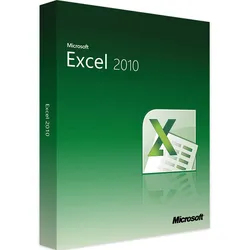
Microsoft Excel 2010Mit Excel 2010 Tabellen und Grafiken einfach erstellen Für den Office-Bereich bietet Microsoft mit seinem Office-Paket seit Jahrzehnten eine etablierte Gesamtlösung an. Excel ist hinter Word für die Texterstellung das beliebteste Programm der Office-Suites zur Erstellung von Tabellen mit einer Fülle von mathematischen und statistischen Funktionen. Neben der Datenerfassung steht die Auswertung im Vordergrund, beispielsweise um mittels Grafen und Diagrammen Zahlen sichtbar zu machen. In der Version Excel 2010 legte Microsoft wert auf die mobile Integration der Software und den einfacheren Umgang mit Arbeitsmappen für das betriebliche Umfeld. Wann lohnt sich Excel 2010 weiterhin? In die nachfolgenden Generationen der Tabellenkalkulation wurden viele zusätzliche Funktionen ergänzt. Zudem ist das gesamte Microsoft Office auf die Leistungsfähigkeit moderner Computer abgestimmt bzw. bietet e...28,99 €*Versand: 0,00 €Sichere Weiterleitung zum Anbieter


-
Wie erstelle ich ein Ranking in Excel?
Um ein Ranking in Excel zu erstellen, kannst du die Funktion RANG verwenden. Markiere dazu die Zellen, in denen das Ranking angezeigt werden soll, und gehe dann zur Registerkarte "Formeln". Klicke auf "Funktion einfügen" und wähle "RANG" aus. Gib die entsprechenden Werte ein und bestätige die Eingabe. Excel wird dann automatisch das Ranking für die ausgewählten Werte erstellen. **
-
Was sind Excel-Daten?
Excel-Daten sind Informationen, die in einer Excel-Tabelle gespeichert sind. Sie können Zahlen, Texte, Formeln oder andere Arten von Daten enthalten. Excel ermöglicht es Benutzern, Daten zu organisieren, zu analysieren und zu präsentieren, indem sie Funktionen und Formatierung verwenden. **
-
Ist Vergleich Excel?
Ist Vergleich Excel? Diese Frage lässt sich nicht pauschal beantworten, da Excel ein spezifisches Programm von Microsoft ist, das hauptsächlich zur Tabellenkalkulation verwendet wird. Vergleich hingegen ist ein allgemeiner Begriff, der darauf abzielt, Ähnlichkeiten und Unterschiede zwischen verschiedenen Dingen aufzuzeigen. Es ist möglich, in Excel Vergleiche zwischen Daten oder Werten durchzuführen, indem beispielsweise Formeln oder Funktionen verwendet werden. Letztendlich hängt es davon ab, wie man den Begriff "Vergleich" definiert und in welchem Kontext er verwendet wird, ob Excel als Vergleich betrachtet werden kann. **
-
Sind meine Daten Normalverteilt Excel?
Um festzustellen, ob deine Daten normalverteilt sind, kannst du in Excel verschiedene statistische Tests durchführen. Ein häufig genutzter Test ist der Shapiro-Wilk-Test, der die Normalverteilung der Daten überprüft. Du kannst auch ein Histogramm deiner Daten erstellen und visuell überprüfen, ob sie einer Glockenkurve ähneln. Des Weiteren kannst du den Q-Q-Plot verwenden, um die Verteilung deiner Daten mit einer Normalverteilung zu vergleichen. Wenn du unsicher bist, ob deine Daten normalverteilt sind, ist es ratsam, mehrere Tests zu verwenden und gegebenenfalls weitere Analysen durchzuführen. **

Was ist der Fehler im Excel-Array-Ergebnis?
Es ist schwierig, den genauen Fehler im Excel-Array-Ergebnis zu bestimmen, ohne weitere Informationen zu haben. Es könnte sich um einen Syntaxfehler handeln, bei dem die Formel falsch geschrieben ist, oder um einen Fehler in den verwendeten Zellbezügen. Es könnte auch sein, dass die Funktion, die im Array verwendet wird, nicht korrekt angewendet wird. Um den Fehler zu finden, ist es hilfreich, die Formel und die verwendeten Daten genauer zu überprüfen. **
Wie kann man in Excel-Tabellen Daten filtern und sortieren, um die Übersicht zu behalten? Welche Funktionen bietet Excel, um Berechnungen und Analyse auf tabellarische Daten durchzuführen?
Um Daten in Excel-Tabellen zu filtern und zu sortieren, kann man die Funktionen "Filter" und "Sortieren" verwenden. Diese ermöglichen es, bestimmte Daten anzuzeigen und die Tabelle nach verschiedenen Kriterien zu ordnen. Excel bietet zudem Funktionen wie "SUMME", "MITTELWERT" und "ANZAHL", um Berechnungen auf tabellarischen Daten durchzuführen und Analysen zu erstellen. **
Top-Angebote
Produkte zum Begriff Excel:
-
Webinarvideo: Excel-Workshop 2/7 - Gestaltungsmöglichkeiten in ExcelEine Aufzeichnung des Webinars "Excel 2 - Gestaltungsmöglichkeiten in Excel" mit Thomas Dettweiler. Teil 2/7 - Die Gestaltungsmöglichkeiten in Excel: Excel dient primär der Kalkulation von Werten. Dennoch möchte man die Daten optisch mit Rahmen, Ausrichtung, Formen, Bildern, Kopf- & Fußzeilen etc. aufpeppen. Mit wenigen Mausklicks können Sie aus einer langweiligen Tabelle ein anschauliches Angebot/ eine anschauliche Rechnung erstellen oder Ihre Objekte aufpeppen. Als Grundlage wurde Excel 2010 verwendet. Die Beispiele funktionieren ab Version 2007, auch wenn die Optionsleisten ab Version 2013 wieder anders aussehen. Weitere Inhalte : Unterschied der Tabellen-Funktion zur manuellen Gestaltung einer Tabelle Gestaltung von Objektiven und Fotos Seitenlayout inkl. Kopf/Fußzeile und Druckoptionen Inklusive dem fertigen Excel-Beispiel-Sheet!19,00 €*Versand: 0,00 €Sichere Weiterleitung zum Anbieter
-
Webinarvideo: Excel-Workshop 3/7 - Diagramme in Excel erstellenEine Aufzeichnung des Webinars "Excel 3 - Diagramme erstellen und richtig einsetzen" mit Thomas Dettweiler. Teil 3/7 - Diagramme in Excel erstellen: In diesem Webinar geht es um die Diagrammbearbeitung. Neben den verschiedenen Diagrammtypen zeigen wir Ihnen, wie schnell und einfach Sie die Darstellung auf Ihre eigenen Wunschfarben abändern und das Layout des Diagramms verändern. Als Grundlage wurde Excel 2010 verwendet. Die Beispiele funktionieren ab Version 2007, auch wenn die Optionsleisten ab Version 2013 wieder anders aussehen. Weitere Inhalte Erstellen eines eigenen Diagrammlayout/-Designs Diagramm mit zwei Skalen bzw. unterschiedlichen Formaten Weitere Formatierungsmöglichkeiten Inklusive dem fertigen Excel-Beispiel-Sheet!19,00 €*Versand: 0,00 €Sichere Weiterleitung zum Anbieter
-
Microsoft Excel 2019Smarte Tabellenkalkulation mit Microsoft Excel 2019 Microsoft s Tabellenkalkulation Excel steht in den meisten Büros synonym für effektive Berechnungen und übersichtliche Bilanzen. Dank einfacher Handhabung und intuitiv verständlichem Menüdesign ist die aktuelle Version Microsoft Excel 2019 die vermutlich am leichtesten zu bedienende Kalkulationsanwendung überhaupt. Das und die weite Verbreitung der Software weltweit sind gewichtige Gründe, Excel zu kaufen. Bei Blitzhandel24 erhalten Sie Microsoft Excel 2019 (und auch die Vorversionen) zu absoluten Top-Konditionen. Gekaufte Lizenzschlüssel senden wir Ihnen gleich nach dem Zahlungseingang per E-Mail zu. Schneller geht es nicht! Das ist neu in Excel 2019 Auch mit der aktuellen Version Excel 2019 hat Microsoft seine Tabellenkalkulation wieder stark erweitert und viele praktische Features ergänzt. So stehen nun zum Beispiel Trichter- und geografische Karten-Diagramme zur Verfügung, um Daten zu visualisieren. Neue verbesserte Formel-Befehle wie beispielsweise das konditionale IFS vereinfachen den Aufbau komplexer Berechnungen erheblich. Die mit Office 2019 eingeführte Möglichkeit Vektor- und 3D-Grafiken in Office-Dateien zu nutzen, erhält auch in Excel 2019 Einzug. Aufwendigere und schönere Dokumente für Präsentationen und Veröffentlichungen lassen sich so direkt in Excel erstellen und druckfertig machen. Die neue Version von Excel zu kaufen und upzudaten, kann also auch für diejenigen Nutzerinnen und Nutzer sinnvoll sein, die bereits eine ältere Variante der genialen Tabellenkalkulation verwenden. Welche Lizenzmodelle gibt es? Für Privatkunden bietet Microsoft Excel 2019 wahlweise als Einzellizenz oder im Paket mit den übrigen Microsoft-Officeanwendungen (also zum Beispiel Word, PowerPoint oder Outlook) an. Neu ist in den letzten Jahren die Möglichkeit dazu gekommen, in Form von Office 365 ein Software-Abo für Excel und die anderen Officeanwendungen abzuschließen. Damit erhalten Sie zeitlich begrenzten Zugang zu den aktuellsten Versionen von Excel 2019, Word und den übrigen Programmen des Pakets. Möchten Sie als Geschäftskunde Microsoft Excel 2019 kaufen, stehen Ihnen grundsätzlich ebenfalls diese Modelle zur Verfügung. Darüber hinaus besteht, sobald Sie Bedarf an fünf oder mehr Lizenzen haben, die Gelegenheit, sogenannte Volumenlizenzen über das Microsoft-Open-License-Programm zu beziehen. Damit erhalten Sie von Microsoft gewisse Vorteile, wie die Möglichkeit, das Software-Assurance-Programme zu nutzen. Über Blitzhandel24 können Sie sowohl die beschriebenen Lizenzen des Volumenlizenz-Programms beziehen als auch Einzellizenzen von Microsoft Excel 2019 kaufen. Verfügbar ist Excel 2019 dabei für Windows und Mac OS. Noch neu im Portfolio ist die Möglichkeit, Excel als sogenannte Web-App im Browser auszuführen. Sind Sie sich noch nicht sicher, ob Sie Microsoft Excel 2019 kaufen möchten oder ob für Sie nicht doch der Erwerb der vollständigen Office-Suite sinnvoll ist? Nehmen Sie gerne Kontakt zu unserem freundlichen und kompetenten Service-Team auf. Schnell und unkompliziert per Telefon, E-Mail oder direkt hier auf der Website im Chat. Wir freuen uns auf Sie und Ihre Fragen und beraten Sie gerne zu Ihrer Kaufentscheidung. Was ist Excel? Excel ist eine von Microsoft entwickelte Tabellenkalkulation, mit der Sie in übersichtlichen Tabellen Berechnungen anstellen und Bilanzen erstellen können. Zu den zahlreichen Features der Software gehören die Möglichkeiten, vielfältige Berechnungsformeln zu nutzen, automatisch Diagramme zu rendern und sogenannte Makros zu programmieren. Mithilfe letztgenannter lassen sich noch komplexere Prozesse tabellarisch abbilden. An wen richtet sich Microsoft Excel? Excel wird in erster Linie im geschäftlichen Bereich genutzt und von Microsoft primär an Kunden aus dieser Zielgruppe vermarktet. Die hohe Effektivität der Software ermöglicht es, größere Datenbestände schnell und einfach für Berechnungen nutzbar zu machen. Excel wird aber auch in der Wissenschaft oder von Studentinnen und Studenten verwendet, um mit einfachen Mitteln Versuchsreihen zu dokumentieren und auszuwerten. Private Anwenderinnen und Anwender nutzen Excel ebenfalls regelmäßig, um zum Beispiel Haushaltsbücher zu führen, sportliche Leistungen festzuhalten oder Sammlungen zu verwalten. Welche Vorteile hat Excel? Excel, gerade in der neuen Version Excel 2019, ist eine besonders effiziente Tabellenkalkulation, die auch mit größeren Datenmengen sicher und vor allem schnell umgeht. Aufgrund der weiten Verbreitung von Excel gilt darüber hinaus das .xlsx-Dateiformat des Programms als Industriestandard für den Austausch von Kalkulationsdaten. Durch Nutzung von Excel wird damit die Zusammenarbeit mit externen Kolleginnen und Kollegen erheblich vereinfacht. Art Vollversion Anzahl 1 Benutzer Sprache Deutsch, Multilanguage Einsatzbereich Büroanwendungen Zusatz Info Terminalserver geeignet Daten in Erkenntnisse umwandeln Daten mit einem Layout versehen Ordnen Sie Ihre numerischen ode...59,95 €*Versand: 0,00 €Sichere Weiterleitung zum Anbieter
-
Wie kann Excel bei der Organisation und Analyse von Daten helfen?
Excel kann Daten in Tabellenform strukturiert darstellen, was die Organisation und Übersichtlichkeit erleichtert. Mit Funktionen wie Sortieren, Filtern und Pivot-Tabellen können Daten schnell analysiert und ausgewertet werden. Zudem ermöglicht Excel die Erstellung von Diagrammen und Grafiken zur Visualisierung der Daten. **
-
Wie sortiere ich in Excel ein Ranking?
Um in Excel ein Ranking zu erstellen, kannst du die Funktion RANG verwenden. Markiere dazu die Zellen, die du sortieren möchtest, und gehe dann zu "Start" > "Sortieren und Filtern" > "Sortieren kleinster bis größter Wert". Anschließend füge eine neue Spalte hinzu und verwende die Funktion RANG, um das Ranking zu berechnen. **
-
Wie erstelle ich ein Ranking in Excel?
Um ein Ranking in Excel zu erstellen, kannst du die Funktion RANG verwenden. Markiere dazu die Zellen, in denen das Ranking angezeigt werden soll, und gehe dann zur Registerkarte "Formeln". Klicke auf "Funktion einfügen" und wähle "RANG" aus. Gib die entsprechenden Werte ein und bestätige die Eingabe. Excel wird dann automatisch das Ranking für die ausgewählten Werte erstellen. **
-
Was sind Excel-Daten?
Excel-Daten sind Informationen, die in einer Excel-Tabelle gespeichert sind. Sie können Zahlen, Texte, Formeln oder andere Arten von Daten enthalten. Excel ermöglicht es Benutzern, Daten zu organisieren, zu analysieren und zu präsentieren, indem sie Funktionen und Formatierung verwenden. **
Ähnliche Suchbegriffe für Excel
-
Microsoft Excel 2007Microsoft Excel ist eines der leistungsfähigsten Tabellenkalkulationsprogramme der Welt. Mit Microsoft Excel 2007 vereinfachen Sie Ihren Büroalltag mit den umfangreichen Formeln und Funktionen. Nutzen Sie die vielseitigen Visualisierungsmöglichkeiten und erstellen Sie aussagekräftige Diagramme für Ihre Daten. Sie können Ihre Berichtsausgabe in viele verschiedene Formate der Tabellenkalkulationssoftware Microsoft Excel 2007 exportieren. Das Format Microsoft Excel 2007 gibt Berichte im nativen Excel-XML-Format (auch als XLSX bekannt) aus. So können Sie schnell native Excel-Tabellen für Microsoft Excel 2002, Microsoft Excel 2003 und Microsoft Excel 2007 bereitstellen. Benutzer von Microsoft Excel 2002 und Microsoft Excel 2003 müssen das Microsoft Office Compatibility Pack installieren. Dieses enthält Funktionen zum Öffnen und Speichern des neuen Formats Um Microsoft Excel 2007 schnell und effizient nutzen zu können, benötigen wir einige Grundlagen über den Aufbau und die Funktionsweise der Tabellenkalkulation Excel von Microsoft. Wir benutzen Tabellen, um mit Zahlen zu rechnen - soweit noch logisch. Wichtig ist, dass wir die einzelnen Bestandteile unserer Tabelle eindeutig benennen können, damit wir später bei Berechnungen auf Werte in bestimmten Zellen zugreifen können. Für eine Zelle haben wir eine Spalte, in der sich die Zelle befindet, eine Zeile in der Tabelle außerdem kann es mehr als ein Tabellenblatt (Arbeitsblatt) geben (muss es aber nicht) Benötigen wir mehrere zusammenhängende Zellen, spricht man von einem Bereich. Spaltenbezeichnung in Microsoft Excel 2007 Die Spalten der Tabelle sind mit Großbuchstaben beschriftet und beginnen mit "A". In unserem Beispiel steht der Wert "12" in Spalte "B". Bei der sechsundzwanzigsten Spalte sind wir bei dem Buchstaben "Z". Je nach Anwendung können aber auch mehr als 26 Spalten notwendig sein. Jetzt arbeiten wir einfach mit Doppelbuchstaben als Bezeichnung - die 27zigste Spalte hat dann die Bezeichnung "AA". Bei der 702. Spalte mit der Bezeichnung "ZZ" sind die zweistelligen Bezeichnungen zu Ende. Dann arbeiten wir einfach mit 3 Buchstaben weiter. Wir haben also genug Kapazität. Wer braucht da noch den Klugscheißermodus auf Partys. Auf die Frage, wie viele Spalten in Excel möglich sind, gibt es 2 Antworten. Seit Microsoft Excel 2007 sind 16.384 Spalten möglich - die letzte Spalte in Excel ist XFD. Vor Excel 2007 waren "nur" 256 Spalten möglich. Die Tastenkombination, um zur letzten Spalte zu springen, ist: STRG + Pfeil nach rechts (MAC: CMD + Pfeil nach rechts) (probieren Sie einfach auch das Gegenteil aus). Zeilenbezeichnung in Microsoft Excel 2007 Die Zeilennummer wird auf der linken Seite fortlaufend in Dezimalzahlen angegeben. Das beginnt bei der Nummer 1 und geht bis zur Zeile 1.048.576 (vor Excel 2007 waren nur 65.636 Zeilen möglich). Die Position eines Wertes kann durch die Angabe von Spalte und Zeile beschrieben werden (Excel geht immer in dieser Reihenfolge vor). Unsere Beispielzahl "34,5" aus dem obigen Beispiel befindet sich also an Position C2. Position einer Zelle Diese Positionsangabe wird in Excel oben ganz links angezeigt. Wir sehen im obigen Beispiel für unseren Inhalt "34,5" die Position "C2". Wir können über dieses Feld direkt zu einer Position springen, indem wir dort eine Positionsbezeichnung eingeben. Geben Sie hier einfach "Z6" ein und bestätigen Sie. Wir werden dann direkt in die Zelle "Z6" gebeamt. Tabellenblatt (Arbeitsblatt) - mehr als 1 für mehr Komfort Mit der Angabe von Spalte und Zeile haben wir eine relativ klare Positionsbezeichnung - allerdings müssen wir noch das Tabellenblatt angeben, wenn wir mit mehr als einem Tabellenblatt (Arbeitsblatt) arbeiten. Wir können in Excel mit mehr als einem Tabellenblatt arbeiten. Dies ist je nach Anwendung sinnvoll. Die Beschriftung des Arbeitsblatts befindet sich in der Fußzeile der Tabelle und hat den Standardnamen "Tabelle1". In der neuesten Version von Microsoft Excel 2019 wird beim Erstellen einer neuen Arbeitsmappe nur ein Arbeitsblatt im Voraus erstellt. In früheren Versionen waren es immer 3 Arbeitsblätter auf einmal. Je nach Bedarf können weitere Arbeitsblätter erstellt werden. Diese können auch umbenannt werden und wir müssen uns nicht mehr mit dem sinnlosen Namen "Tabelle1" herumschlagen. Dazu später mehr. Bereich - mehrere zusammenhängende Zellen Wenn wir mehrere zusammenhängende Zellen in unsere Berechnung einbeziehen wollen, verwenden wir einen Bereich. Der Bereich wird durch die Startzelle (z. B. "B2") und die Endzelle (z. B. "B5") definiert. Wir haben also für diesen Bereich die Zellen "B2", "B3", "B4" und "B5" - diese Schreibweise wäre eindeutig zu aufwendig. Daher haben wir die Excel-Notation mit dem Doppelpunkt "B2:B5". Das kann man rechts genauso machen - der Bereich "B2:D2" enthält die Zellen "B2", "C2" und "D2". Darüber können auch komplette Blöcke definiert werden - die Definition "B2:C4" enthält B2, B3, B4, C2, C3 und C4. Die Darstellung des Inhalts ist wichtig - die ...17,95 €*Versand: 0,00 €Sichere Weiterleitung zum Anbieter
-
Microsoft Excel 2010Mit Excel 2010 Tabellen und Grafiken einfach erstellen Für den Office-Bereich bietet Microsoft mit seinem Office-Paket seit Jahrzehnten eine etablierte Gesamtlösung an. Excel ist hinter Word für die Texterstellung das beliebteste Programm der Office-Suites zur Erstellung von Tabellen mit einer Fülle von mathematischen und statistischen Funktionen. Neben der Datenerfassung steht die Auswertung im Vordergrund, beispielsweise um mittels Grafen und Diagrammen Zahlen sichtbar zu machen. In der Version Excel 2010 legte Microsoft wert auf die mobile Integration der Software und den einfacheren Umgang mit Arbeitsmappen für das betriebliche Umfeld. Wann lohnt sich Excel 2010 weiterhin? In die nachfolgenden Generationen der Tabellenkalkulation wurden viele zusätzliche Funktionen ergänzt. Zudem ist das gesamte Microsoft Office auf die Leistungsfähigkeit moderner Computer abgestimmt bzw. bietet e...28,99 €*Versand: 0,00 €Sichere Weiterleitung zum Anbieter
-
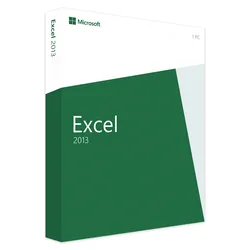
Microsoft Excel 2013Mit Microsoft Excel 2013 ist die etablierte Tabellenkalkulationssoftware nun auch im digitalen und mobilen Zeitalter angekommen. Dies gilt zum einen für die verbesserte Nutzeroberfläche, die dem Benutzer die Erstellung und Bearbeitung von Tabellen neben dem PC auch auf Smartphones und Handys ermöglicht. Außerdem punktet die 2013er Edition durch die gemeinsame Bearbeitung von Tabellen an unterschiedlichen Orten. Microsoft Office ist seit über 20 Jahren weltweit die Standardlösung, um diverse Arbeiten am PC im Büroumfeld durchzuführen. Neben Word als Anwendung zur Erstellung von Textdokumenten, Serienbriefen und Einladungen ist Excel das beliebteste Programm der Office-Suite. Die Software ist eine klassische Tabellenkalkulationssoftware, mit der Anwender Tabellen, Statistiken und mehr erstellen können. Intelligente Funktionen ermöglichen das automatische Füllen...34,99 €*Versand: 0,00 €Sichere Weiterleitung zum Anbieter
-
Zimmermann, Axel: Erfolgreiches Büromanagement EXCEL 2021 / Excel Microsoft 365Erfolgreiches Büromanagement EXCEL 2021 / Excel Microsoft 365 , Praxisbuch für kaufmännische Berufe , Batteriemanagementsysteme (BMS) > Batterien, BMS & Brennstoffzellen , Erscheinungsjahr: 20221017, Produktform: Kartoniert, Autoren: Zimmermann, Axel, Seitenzahl/Blattzahl: 180, Keyword: Berufsschule; Büromanagement; Excel 2021; Excel Microsoft 365, Fachschema: Büromanagement / Berufsbezogenes Schulbuch~Excel 365 / Schulbuch, Fachkategorie: Unterricht und Didaktik: Berufsausbildung, Bildungszweck: Für die Berufsschule, Warengruppe: TB/Berufsschulbücher, Fachkategorie: Berufsausbildung, Thema: Verstehen, Text Sprache: ger, UNSPSC: 49019900, Warenverzeichnis für die Außenhandelsstatistik: 49019900, Verlag: Merkur Verlag, Verlag: Merkur Verlag, Verlag: Merkur Verlag Rinteln Hutkap GmbH & Co. KG, Länge: 291, Breite: 216, Höhe: 10, Gewicht: 520, Produktform: Kartoniert, Genre: Schule und Lernen, Genre: Schule und Lernen, Herkunftsland: DEUTSCHLAND (DE), Katalog: deutschsprachige Titel, Katalog: Gesamtkatalog, Katalog: Lagerartikel, Book on Demand, ausgew. Medienartikel, Relevanz: 0002, Tendenz: -1, Unterkatalog: AK, Unterkatalog: Bücher, Unterkatalog: Lagerartikel, Unterkatalog: Schulbuch, Unterkatalog: Taschenbuch,22,80 €*Versand: 0,00 €Sichere Weiterleitung zum Anbieter
-
Ist Vergleich Excel?
Ist Vergleich Excel? Diese Frage lässt sich nicht pauschal beantworten, da Excel ein spezifisches Programm von Microsoft ist, das hauptsächlich zur Tabellenkalkulation verwendet wird. Vergleich hingegen ist ein allgemeiner Begriff, der darauf abzielt, Ähnlichkeiten und Unterschiede zwischen verschiedenen Dingen aufzuzeigen. Es ist möglich, in Excel Vergleiche zwischen Daten oder Werten durchzuführen, indem beispielsweise Formeln oder Funktionen verwendet werden. Letztendlich hängt es davon ab, wie man den Begriff "Vergleich" definiert und in welchem Kontext er verwendet wird, ob Excel als Vergleich betrachtet werden kann. **
-
Sind meine Daten Normalverteilt Excel?
Um festzustellen, ob deine Daten normalverteilt sind, kannst du in Excel verschiedene statistische Tests durchführen. Ein häufig genutzter Test ist der Shapiro-Wilk-Test, der die Normalverteilung der Daten überprüft. Du kannst auch ein Histogramm deiner Daten erstellen und visuell überprüfen, ob sie einer Glockenkurve ähneln. Des Weiteren kannst du den Q-Q-Plot verwenden, um die Verteilung deiner Daten mit einer Normalverteilung zu vergleichen. Wenn du unsicher bist, ob deine Daten normalverteilt sind, ist es ratsam, mehrere Tests zu verwenden und gegebenenfalls weitere Analysen durchzuführen. **
-
Was ist der Fehler im Excel-Array-Ergebnis?
Es ist schwierig, den genauen Fehler im Excel-Array-Ergebnis zu bestimmen, ohne weitere Informationen zu haben. Es könnte sich um einen Syntaxfehler handeln, bei dem die Formel falsch geschrieben ist, oder um einen Fehler in den verwendeten Zellbezügen. Es könnte auch sein, dass die Funktion, die im Array verwendet wird, nicht korrekt angewendet wird. Um den Fehler zu finden, ist es hilfreich, die Formel und die verwendeten Daten genauer zu überprüfen. **
-
Wie kann man in Excel-Tabellen Daten filtern und sortieren, um die Übersicht zu behalten? Welche Funktionen bietet Excel, um Berechnungen und Analyse auf tabellarische Daten durchzuführen?
Um Daten in Excel-Tabellen zu filtern und zu sortieren, kann man die Funktionen "Filter" und "Sortieren" verwenden. Diese ermöglichen es, bestimmte Daten anzuzeigen und die Tabelle nach verschiedenen Kriterien zu ordnen. Excel bietet zudem Funktionen wie "SUMME", "MITTELWERT" und "ANZAHL", um Berechnungen auf tabellarischen Daten durchzuführen und Analysen zu erstellen. **
* Alle Preise verstehen sich inklusive der gesetzlichen Mehrwertsteuer und ggf. zuzüglich Versandkosten. Die Angebotsinformationen basieren auf den Angaben des jeweiligen Shops und werden über automatisierte Prozesse aktualisiert. Eine Aktualisierung in Echtzeit findet nicht statt, so dass es im Einzelfall zu Abweichungen kommen kann. ** Hinweis: Teile dieses Inhalts wurden von KI erstellt.